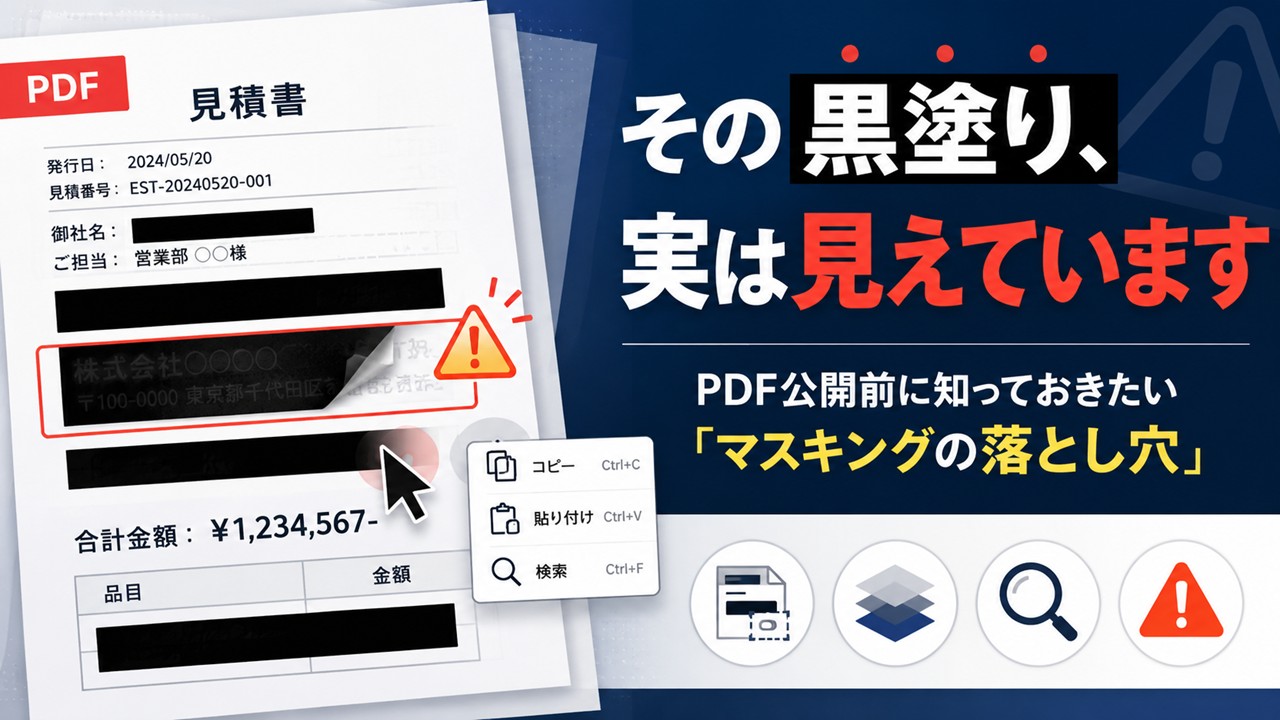
書類の一部を黒く塗りつぶして隠すこと。いわゆる「マスキング」や「黒塗り」と呼ばれる作業です。個人情報や取引先の情報が載った書類をホームページに載せたり、外部に送ったりするとき、多くの会社や団体で当たり前のように行われています。
ところが、この黒塗り。やり方を間違えると、まったく隠せていないことがあるのをご存じでしょうか。
見た目は真っ黒。印刷しても真っ黒。それなのに、パソコンでちょっとした操作をすると、黒の下の文字がそのまま読めてしまう――。そんな「見えているのに隠したつもり」のPDFが、実は世の中にたくさん出回っています。
実際、この失敗による個人情報の漏えいは、全国で何度も繰り返し起きています。ニュースになりやすいのは、公表の仕組みが整っている官公庁や自治体の事例ですが、PDFの仕組みは官民共通ですから、民間企業でも当然に起こりえます。しかも原因は高度なハッキングではなく、日常業務の中のほんの小さな思い込みです。つまり、誰がやっても間違えやすい落とし穴が、PDFという仕組みそのものに潜んでいるのです。(実際に公表された事故は、別ページ「PDFマスキング失敗事例まとめ」で随時ご紹介しています。)
「うちは役所じゃないから関係ない」と思われた方、ちょっとお待ちください。求人票、見積書、契約書のひな形、イベントの案内……。中小企業でも、PDFを外部に出す場面は意外と多いものです。他人事ではありません。
今回は、なぜそんなことが起きるのか、どうすれば防げるのかを、専門用語をなるべく使わずにお話しします。パソコンが得意でない方にも読んでいただけるよう書きましたので、ぜひ最後までお付き合いください。
なぜ「黒く塗ったのに見える」のか
ここが今回の話の核心です。なぜ、真っ黒に塗りつぶしたはずの文字が読めてしまうのでしょうか。
紙の書類を想像してください。名前の上に黒いマジックで塗れば、もう読めません。紙とインクが一体になっているからです。
ところがPDFは違います。PDFの中身は、例えるなら透明なフィルムを何枚も重ねたようなつくりになっています。一番下のフィルムに文字が書かれていて、その上に「黒い四角」というフィルムをもう一枚重ねる。パッと見は塗りつぶしたように見えますが、下のフィルムには文字がそのまま残っているのです。
だから、次のような簡単な操作で中身が分かってしまいます。
- 黒い部分をマウスでなぞって選択し、コピーして、メモ帳などに貼り付ける → 文字がそのまま出てくる
- 編集ソフトで開いて、黒い四角をつまんでポイッとどかす → 下の文字がこんにちは
- PDFの中の文字を検索する → 隠したはずの名前がヒットする
黒いマジックで塗ったつもりが、実際にやっていたのは「文字の上に黒い付箋を貼っただけ」。付箋ですから、はがせば読めます。
さらに厄介なことに、見た目では正しく消せているのか、貼っただけなのか、まったく区別がつきません。印刷しても真っ黒ですから、作った本人も、チェックした上司も、「よし、ちゃんと隠せた」と思ってしまう。実際に起きた事故の多くも、担当者が手を抜いたわけではなく、画面上は完璧に見えていたからこそ、長期間誰にも気づかれませんでした。ここが、この失敗のいちばん怖いところです。
やりがちな「ダメなマスキング」――セミナー名簿を例に
具体的な場面で考えてみましょう。よくある一般的な例として、セミナーの参加者名簿を取り上げます。
あるセミナーを開催し、20名の参加者一覧をExcelで作ったとします。氏名、電話番号、メールアドレス、住所がずらりと並んだ表です。セミナーの様子を報告するために、この名簿の個人情報部分を隠してホームページに載せることになりました。
ここで、やってしまいがちな方法が2つあります。
その1:黒い図形をかぶせる。 WordやExcel、PDF編集ソフトで、氏名や住所の上に黒い四角形を描いて重ねる方法です。先ほどお話しした「黒い付箋」そのもの。下のデータは無傷で残っています。公表されている漏えい事故の多くが、このタイプです。
その2:文字の色を背景と同じにする。 文字を白くして白い背景に溶け込ませる、あるいは黒いセルの上に黒い文字、という方法です。人間の目には見えませんが、データとしては堂々と存在しています。全部選択してコピーすれば一発で読めます。忍者の隠れ身の術のようですが、残念ながらコピー&ペーストの前では忍者も形無しです。
いずれも共通しているのは、「見えなくする」ことと「データを消す」ことは別物だという点です。マスキングで本当にやらなければいけないのは後者、つまり「データそのものを消す」ことなのです。
上の二つは隠せているようで隠せていないPDFファイルのサンプルです。何が危険か確認してみてください。なお、記載の内容はすべて実在しない架空情報です。
では、どうすればいいのか
対策は、難しい順ではなく、確実な順にご紹介します。
対策1:そもそも、個人情報の入っていない資料を作る。 拍子抜けするかもしれませんが、これが一番確実です。公開用の資料は、最初から氏名や連絡先の列を削除した別ファイルとして作り直す。元データに黒を塗るのではなく、公開してよい情報だけを新しい入れ物に移す、という発想です。隠す作業には失敗がつきものですが、最初から入っていないものは漏れようがありません。
対策2:専用の「墨消し機能」を使う。 Adobe Acrobat(有料版)などのPDFソフトには、「墨消し」という専用機能があります。これは黒い四角をかぶせるのではなく、下にある文字データごと完全に削除してくれる機能です。見た目は同じ黒塗りでも、中身がまるで違います。マスキングが日常的に発生する会社なら、導入を検討する価値は十分あります。
対策3:最後に「自分で剥がしてみる」テストをする。 どんな方法で処理したとしても、公開前に必ず次の確認をしてください。
- 黒塗り部分をマウスでなぞって選択し、コピーして、メモ帳に貼り付けてみる
- PDFの検索機能で、隠したはずの名前を検索してみる
貼り付けても何も出てこない、検索してもヒットしない。そこまで確認して、はじめて「隠せた」と言えます。1分もかからない作業です。自分で貼った付箋は、自分で剥がしてみる。 これを合言葉にしてください。
なお、「PDFを一度印刷して、それをスキャンし直せば安全では?」という方法もよく聞きます。たしかにデータは消えますが、画質が落ちる、文字検索ができなくなる、ファイルが重くなるなどの難点があります。応急処置としてはアリですが、日常業務なら対策1・2をおすすめします。
個人の注意より、会社の仕組みで防ぐ
ここまで読んで、「要するに担当者が気をつければいい話でしょ」と思われたかもしれません。半分は正解ですが、半分は違います。
公表されている事故には、共通点があります。それは、問題のPDFが数か月から1年以上もの間、誰にも気づかれずに公開・提供され続けていたことです。担当者は「ちゃんと隠した」と思っていた。確認した上司も、見た目が真っ黒だから通してしまった。悪意も手抜きもないのに事故は起きる。 だからこそ、個人の注意力に頼るのではなく、会社の仕組みとして防ぐ必要があります。
たとえば、こんなルールを決めておくだけでも、事故の確率はぐっと下がります。
- 個人情報を含む資料を外部に出すときは、必ずもう一人が「剥がしテスト」をしてから公開する(ダブルチェック)
- マスキングのやり方を1枚の手順書にして、部署内で共有する
- 外部公開するファイルは、作成者以外がチェックする「公開前の関所」を一つ設ける
大がかりなシステム投資は要りません。必要なのは、「黒く塗れば安心」という思い込みを、組織として一度リセットすることです。
おわりに
今回のポイントを3つにまとめます。
- PDFの黒塗りは「黒い付箋を貼っただけ」の場合があり、簡単に剥がせてしまう
- 確実なのは「隠す」ことではなく、公開用ファイルから「データごと消す(または最初から入れない)」こと
- 公開前には必ず「コピーして貼り付け」「検索」の剥がしテストを。できれば二人体制で
個人情報の漏えいは、お詫びやホームページの修正だけでは済みません。お客様や取引先からの信頼という、お金では買い戻せないものを傷つけてしまいます。
明日、皆さんの会社が外部に出すPDFはありますか。もしあれば、送信ボタンを押す前に、黒い部分をマウスでなぞってみてください。何も出てこなければ合格。もし文字が出てきたら――この記事を思い出していただけたら幸いです。
実際にどんな事故が起きているのかは、「PDFマスキング失敗事例まとめ【随時更新】」で時系列にご紹介しています。あわせてご覧ください。
ご不明な点や、「うちの書類は大丈夫だろうか」という不安がありましたら、お気軽にご相談ください。

ミタスサポート事務所代表。富山県で中小企業向けに経営とIT支援を行っています。
中小企業診断士/ITストラテジスト/情報処理安全確保支援士。
確かな知識と実務経験を元に、役立つ情報を随時発信中。
小さな事業者向けに小回りの利くITサービスやサイバーセキュリティ対策に力を注いでいます。